
티스토리 뷰
목차
삼성 프린터를 구매했는데 드라이버 설치에서 막혀 프린터를 못 쓰고 있나요? 드라이버만 제대로 설치하면 5분 안에 바로 인쇄를 시작할 수 있습니다. 윈도우, 맥, 모바일까지 모든 환경에서 삼성프린터드라이버를 설치하는 방법을 지금 바로 확인하세요.
삼성프린터드라이버 설치방법
삼성 프린터 드라이버는 HP 공식 웹사이트에서 무료로 다운로드할 수 있습니다. 2017년 삼성전자의 프린터 사업부가 HP에 인수되면서, 현재는 HP에서 삼성 프린터의 드라이버를 제공하고 있습니다. 본인의 프린터 모델명을 정확히 확인한 후 해당 모델의 최신 드라이버를 다운로드하면 자동 설치가 진행됩니다.
운영체제별 설치 완벽정리
윈도우 10/11 설치절차
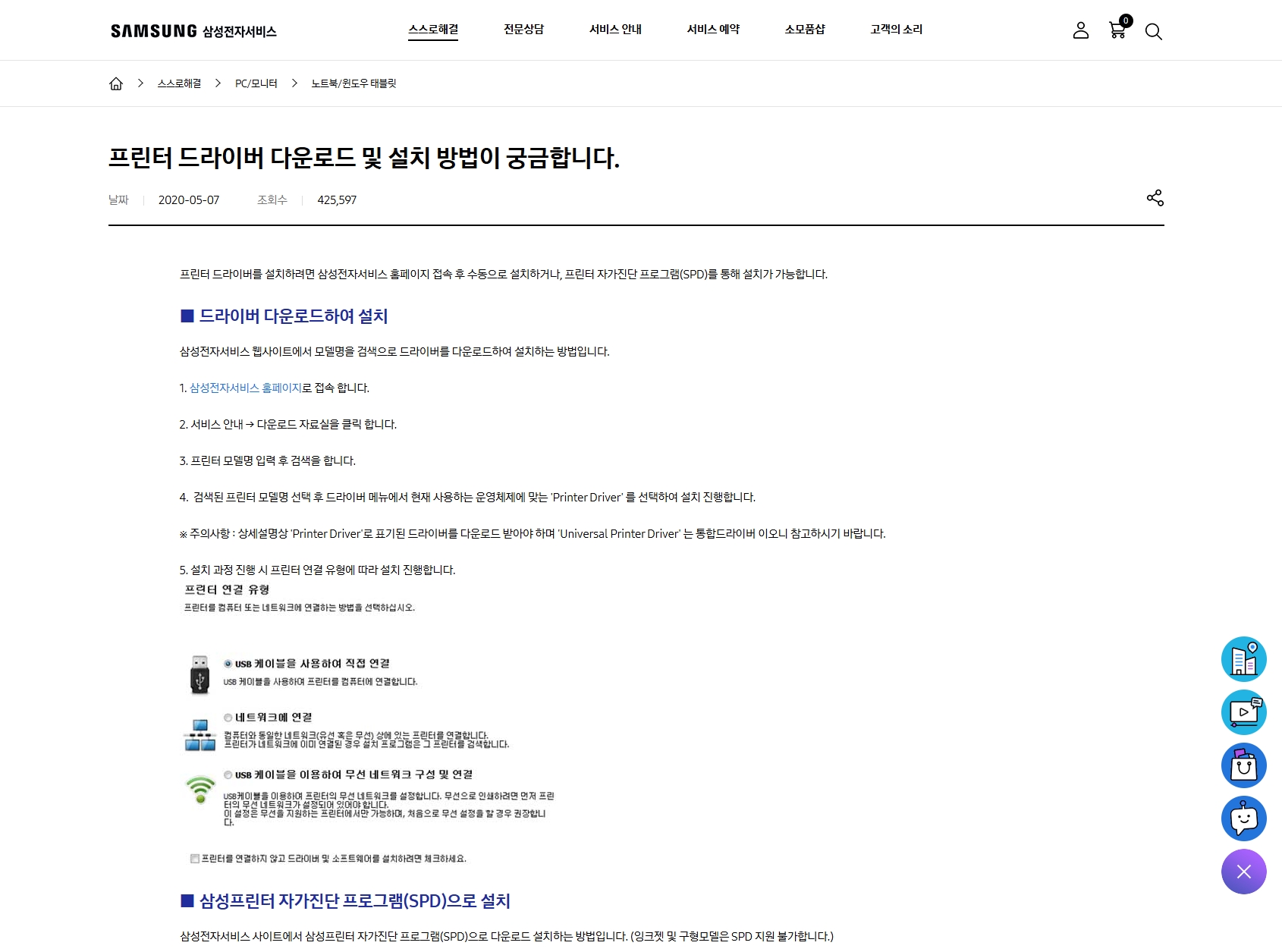
HP 고객지원 사이트에서 프린터 모델명을 입력하고 운영체제를 선택합니다. '전체 기능 드라이버'를 다운로드한 후 실행 파일을 더블클릭하면 자동으로 설치 마법사가 실행됩니다. USB 연결 또는 네트워크 연결을 선택하고 화면의 안내에 따라 진행하면 3-5분 내에 설치가 완료됩니다.
맥OS 설치방법
맥 사용자는 시스템 환경설정의 '프린터 및 스캐너'에서 '+' 버튼을 클릭하면 자동으로 프린터가 검색됩니다. 만약 자동 검색이 안 되면 HP 웹사이트에서 맥용 드라이버를 다운로드하여 .dmg 파일을 실행하고 설치 프로그램을 따라가면 됩니다.
모바일 프린팅 설정
스마트폰에서 인쇄하려면 'Samsung Mobile Print' 앱을 설치하거나, 구글 클라우드 프린트 또는 애플 에어프린트를 활용할 수 있습니다. 프린터와 스마트폰이 같은 Wi-Fi 네트워크에 연결되어 있어야 하며, 앱에서 프린터를 검색하여 연결하면 바로 사용 가능합니다.
드라이버 없이 쓰는 꿀팁
윈도우 10 이상에서는 기본 드라이버만으로도 기본 인쇄 기능을 사용할 수 있습니다. '설정 > 장치 > 프린터 및 스캐너'에서 '프린터 또는 스캐너 추가'를 클릭하면 윈도우가 자동으로 범용 드라이버를 설치합니다. 다만 양면인쇄, 용지 설정, 토너 절약 모드 등 고급 기능을 사용하려면 제조사 정식 드라이버를 설치해야 합니다. 긴급하게 문서를 출력해야 할 때는 범용 드라이버로 먼저 출력하고, 나중에 정식 드라이버를 설치하는 것도 좋은 방법입니다.
설치 실패 시 해결방법
드라이버 설치가 실패하거나 프린터가 인식되지 않을 때는 몇 가지 체크포인트를 확인해야 합니다. 대부분의 문제는 간단한 조치로 해결됩니다.
- 기존 드라이버 완전 삭제 후 재설치: 제어판에서 프린터를 삭제하고, 'C:\Windows\System32\spool\drivers' 폴더의 관련 파일도 삭제한 후 컴퓨터를 재시작합니다
- USB 포트 변경: 다른 USB 포트에 연결하거나 USB 허브를 사용 중이라면 직접 연결로 바꿔봅니다. USB 2.0 포트 사용을 권장합니다
- 관리자 권한 실행: 드라이버 설치 파일을 우클릭하여 '관리자 권한으로 실행'을 선택하면 권한 문제로 인한 설치 실패를 방지할 수 있습니다
- 방화벽 및 백신 프로그램 일시 해제: 보안 프로그램이 드라이버 설치를 막는 경우가 있으므로 일시적으로 해제한 후 설치를 시도합니다
- 프린터 펌웨어 업데이트: 프린터 본체의 펌웨어가 오래되어 호환성 문제가 발생할 수 있으니 HP 웹사이트에서 최신 펌웨어를 확인하고 업데이트합니다
삼성프린터 모델별 드라이버 호환표
주요 삼성 프린터 모델별로 지원되는 운영체제와 드라이버 종류를 확인하세요. 본인의 모델과 운영체제에 맞는 드라이버를 선택하는 것이 중요합니다.
| 프린터 모델 | 지원 운영체제 | 드라이버 용량 |
|---|---|---|
| SL-M2070 시리즈 | Windows 7~11, macOS 10.12 이상 | 약 35MB |
| Xpress M2830 시리즈 | Windows 8~11, macOS 10.13 이상 | 약 42MB |
| ProXpress M4580 시리즈 | Windows 7~11, macOS 10.14 이상 | 약 55MB |
| CLP-680 시리즈 | Windows 7~10, macOS 10.12 이상 | 약 48MB |